- Startseite
- /
- Artikel

Danke für Ihr Feedback.


 In diesem Artikel
 Feedback?
Bleiben Sie über Ihre Geräte auf dem Laufenden, indem Sie Benachrichtigungen einrichten. Mit Gerätewarnungen können Sie alle wichtigen Ereignisse und Updates an einem Ort sehen.
Erstellen von Regeln für den Empfang von Warnungen
Sie können Warnungen konfigurieren, die per E-Mail, Webhooks oder in einem Bereich der Webex-App übermittelt werden. Unabhängig vom konfigurierten Übermittlungskanal werden alle Warnungen immer im Control Hub angezeigt. Weitere Informationen zu Warnungscenter und Warnungen erhalten.
Für Geräte können Sie Regeln erstellen, um Benachrichtigungen für Folgendes zu erhalten:
-
Offline- und Online-Veranstaltungen. Ein Ereignis wird registriert, wenn ein Gerät ca. 10 Minuten offline war oder vor ca. 10 Minuten wieder online war.
-
Probleme, bei denen es sich um erkannte oder gelöste Ereignisse handelt. Sie können auswählen, ob Sie alle Benachrichtigungen erhalten oder diejenigen stummschalten möchten, die Sie nicht erhalten möchten.
-
RoomOS-Betriebswarnungen: Erhalten Sie Warnungen zu Fehlern und sicherheitsrelevanten Informationen sowie Änderungen an Veröffentlichungsterminen.
-
Ablauf der Softwareversion: Wenn Sie die erweiterte Softwaresteuerung verwenden, können Sie eine Warnung einrichten, um explizit benachrichtigt zu werden, wenn auf ihren Geräten eine Softwareversion ausgeführt wird, die demnächst nicht mehr unterstützt wird.
| 1 |
Melden Sie sich unter https://admin.webex.com im Control Hub an und wählen Sie die Option aus, die befolgt werden soll. |
| 2 |
Wählen Sie unter Dienst die Option Geräte aus. Wählen Sie dann den Typ und den Schweregrad aus. Sie können der Warnung einen Titel zuweisen, um sie leichter zu identifizieren. Wenn Sie einen Bereich in der Webex-App als Übermittlungsmethode ausgewählt haben, wird der Titel als Name für diesen Bereich verwendet. 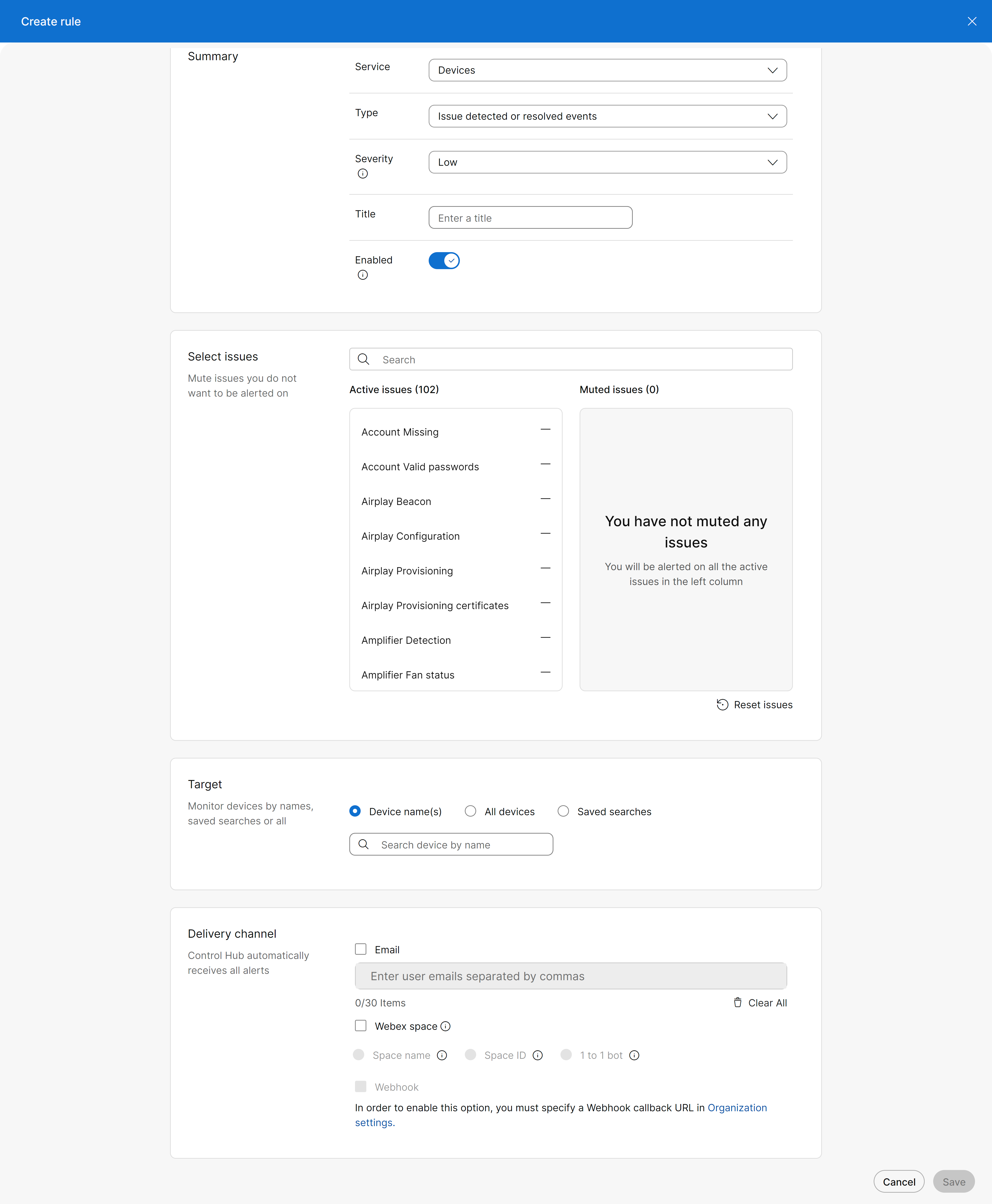
|
| 3 |
Wählen Sie die Geräte aus, von denen Sie Warnungen erhalten möchten.
Wenn Sie auf der Seite „Geräte“ ein Gerät oder mehrere Geräte ausgewählt haben, werden die Gerätenamen automatisch hier angezeigt. |
| 4 |
Wenn Sie die Warnung für Ereignisse " Erkannte oder gelöste Probleme" festlegen, können Sie Warnungen stummschalten, die Sie nicht erhalten möchten. Klicken Sie in der Liste " Aktive Probleme " auf das Minus-Symbol (-) neben dem Namen, um das Problem in die Liste der stummgeschalteten Probleme zu verschieben. Um ein Issue wieder in die Liste " Aktive Issues" zu verschieben, klicken Sie in der Liste "Stummgeschaltete Issues " auf das Pluszeichen (+) neben dem Issue. |
| 5 |
Wählen Sie den Übermittlungskanal aus, den Sie zum Empfangen der Warnungen verwenden möchten. Wählen Sie zwischen E-Mail, Bereich in der Webex-App, Webhook oder einer Kombination aus diesen. Um die Option „Webex-Bereich“ zu verwenden, müssen Sie Bots aktivieren. Um Webhooks zu verwenden, müssen Sie die Option Webhooks für Warnungen aktivieren. Beachten Sie, dass die Webhook-Nutzlast in einer Webhook-Umschlagnutzlast enthalten sein sollte und sich innerhalb der Eigenschaft "data" der Webhook-Nutzlast befinden sollte. Lesen Sie mehr über Bearbeiten von Anfragen aus Webex. |
| 6 |
Klicken Sie auf Speichern, um die Regel zu erstellen. Sie können die von Ihnen erstellten Regeln auf der Registerkarte Verwalten finden. Wenn Sie eine Regel löschen möchten, die Sie erstellt haben, wählen Sie die Regel aus, und klicken Sie auf Regel löschen. |
Beispiele für das Parsen von Webhooks
Online- und Offline-Veranstaltungen
{
  "id": "<base64_id>",
  "name": "controlHubAlerts",
  "targetUrl": "<configured_webhook_url>",
  "resource": "controlHubAlerts",
  "event": "created",
  "orgId": "<base64_id>",
  "createdBy": "<base64_id>",
  "appId": "<base64_id>",
  "ownedBy": "org",
  "status": "active",
  "created": "1970-01-01T00:00:00.000Z",
  "data": {
    "summary": "<alert_summary>",
    "severity": "<HIGH | MEDIUM | LOW>",
    "emailIds": null,
    "notificationAttributes": {
      "RULE_NAME": "<rule_name>",
      "ORGANIZATION_NAME": "<org_name>",
      "deviceId": "<base64_id>",
      "deviceName": "<device_name>"
    },
    "overrideExistingSubscriptionRecipients": false,
    "actionUrl": "https://admin.webex.com/devices/view/<device_id>",
    "type": "Devices",
    "orgId": "<id>",
    "audit": false,
    "callbackUrl": null,
    "notificationId": "<id>",
    "subType": "Offline and online events",
    "ruleId": "<id>",
    "category": null
  }
}
Probleme erkannt und gelöst
{
  "id": "<base64_id>",
  "name": "controlHubAlerts",
  "targetUrl": "<configured_webhook_url>",
  "resource": "controlHubAlerts",
  "event": "created",
  "orgId": "<base64_id>",
  "createdBy": "<base64_id>",
  "appId": "<base64_id>",
  "ownedBy": "org",
  "status": "active",
  "created": "1970-01-01T00:00:00.000Z",
  "data": {
    "summary": "<alert_summary>",
    "severity": "<HIGH | MEDIUM | LOW>",
    "emailIds": null,
    "notificationAttributes": {
      "RULE_NAME": "<rule_name>",
      "ORGANIZATION_NAME": "<org_name>",
      "deviceId": "<base64_id>",
      "deviceName": "<device_name>",
      "issues": {
        "detected": ["issue1"],
        "resolved": ["issue2"]
      }
    },
    "overrideExistingSubscriptionRecipients": false,
    "actionUrl": "https://admin.webex.com/devices/view/<device_id>",
    "type": "Devices",
    "orgId": "<id>",
    "audit": false,
    "callbackUrl": null,
    "notificationId": "<id>",
    "subType": "Issues detected and resolved events",
    "ruleId": "<id>",
    "category": null
  }
}
RoomOS Betriebswarnungen
{
"id": "<base64_id>",
  "name": "controlHubAlerts",
  "targetUrl": "<configured_webhook_url>",
  "resource": "controlHubAlerts",
  "event": "created",
  "orgId": "<base64_id>",
  "createdBy": "<base64_id>",
  "appId": "<base64_id>",
  "ownedBy": "org",
  "status": "active",
  "created": "1970-01-01T00:00:00.000Z",
  "data": {
    "summary": "<alert_summary>",
    "severity": "<HIGH | MEDIUM | LOW>",
    "emailIds": null,
    "notificationAttributes": null,
    "overrideExistingSubscriptionRecipients": false,
    "actionUrl": null,
    "type": "Devices",
    "orgId": "<id>",
    "audit": false,
    "callbackUrl": null,
    "notificationId": "<id>",
    "subType": "RoomOS operational alerts",
    "ruleId": "<id>",
    "category": null
  }
}
Ablauf der Softwareversion
{
  "id": "<base64_id>",
  "name": "controlHubAlerts",
  "targetUrl": "<configured_webhook_url>",
  "resource": "controlHubAlerts",
  "event": "created",
  "orgId": "<base64_id>",
  "createdBy": "<base64_id>",
  "appId": "<base64_id>",
  "ownedBy": "org",
  "status": "disabled",
  "created": "1970-01-01T00:00:00.000Z",
  "data": {
    "summary": "<alert_summary>",
    "severity": "<HIGH | MEDIUM | LOW>",
    "emailIds": null,
    "notificationAttributes": null,
    "overrideExistingSubscriptionRecipients": false,
    "actionUrl": "https://admin.webex.com/devices/software/roomos",
    "type": "Devices",
    "orgId": "<id>",
    "audit": false,
    "callbackUrl": null,
    "notificationId": "<id>",
    "subType": "Software version expiry",
    "ruleId": "<id>",
    "category": null
  }
}
Warnungen für Geräte, auf denen RoomOS ausgeführt wird
Der Inhalt der Warnung hängt davon ab, wie Sie die Warnungen empfangen möchten. In den Tabellen in diesem Artikel werden alle Inhaltstypen behandelt.
-
Control Hub: Sie erhalten Typ und Nachricht.
-
Webhooks: Sie erhalten Typ und Code.
Konto
| Anzeigename | Code | Typ | Nachricht |
|---|---|---|---|
| Konto fehlt | Konto fehlt | Der Besitzer dieses Geräts kann nicht gefunden werden | Der Benutzer oder Ort, dem dieses Gerät zugeordnet wurde, befindet sich nicht mehr in Ihrem Unternehmen. Dies verhindert, dass das Gerät in Videokonferenzen ordnungsgemäß funktioniert, da es innerhalb der aktuellen Organisationsstruktur nicht ordnungsgemäß zugewiesen ist. Führen Sie einen Werksreset am Gerät selbst durch, um sicherzustellen, dass es für einen anderen Benutzer oder Ort aktiviert werden kann. Dies wird empfohlen, da der ursprüngliche Besitzer oder Ort, der mit dem Gerät verknüpft ist, nicht mehr in der Organisation ist, sodass das Gerät zurückgesetzt und neu zugewiesen werden muss. Löschen Sie das Gerät, um es aus der Organisation zu entfernen, falls es nicht mehr benötigt wird. Diese Aktion wird empfohlen, wenn das Gerät nicht für eine Neuzuweisung vorgesehen ist, um sicherzustellen, dass der Geräteinventar der Organisation korrekt und aktuell bleibt. |
| Gültige Passwörter | Gültige Passwörter | Passphrase-Schwachstelle | Für ein oder mehrere Benutzerkonten auf diesem Gerät ist keine Passphrase festgelegt, wodurch eine Sicherheitslücke entsteht, die das Videokonferenzsystem gefährden könnte. Melden Sie sich bei Local Device Controls an und stellen Sie sicher, dass alle Benutzerkonten über Passphrasen verfügen. |
AirPlay
| Anzeigename | Code | Typ | Nachricht |
|---|---|---|---|
| Beacon | AirPlayBeacon | AirPlay-Beacon erfordert Bluetooth | AirPlay ist so eingestellt, dass ein Beacon übertragen wird, aber Bluetooth ist nicht aktiviert. |
| Konfiguration | AirPlay-Konfiguration | AirPlay erfordert RoomOS 11 | AirPlay ist aktiviert, aber erst verfügbar, wenn das RoomOS 11 GUI-Erlebnis aktiviert ist. |
| Bereitstellung | AirPlay-Bereitstellung | AirPlay-Bereitstellungsfehler | AirPlay kann nicht gestartet werden. Stellen Sie sicher, dass Sie mit dem Internet verbunden sind. |
| Bereitstellungszertifikate | AirPlayProvisioningZertifikate | AirPlay-Bereitstellungsfehler | Beim Überprüfen der Hardwaremodulzertifikate ist ein Problem aufgetreten. Deaktivieren Sie AirPlay und/oder wenden Sie sich an Ihren Mitarbeiter des technischen Supports Cisco. |
Verstärker
| Anzeigename | Code | Typ | Nachricht |
|---|---|---|---|
| Erkennung | Verstärkererkennung | Audioverstärker nicht gefunden | Der Verstärker ist erforderlich, wurde aber nicht erkannt. Benutzern fehlt möglicherweise die Audiowiedergabe. Stellen Sie sicher, dass der Verstärker mit Strom versorgt wird, und überprüfen Sie die Verbindung zwischen dem Verstärker und dem Gerät. |
| Fan-Status | amplifierfanstatus | Systemlüfter funktioniert nicht | Einer oder mehrere Systemlüfter funktionieren nicht. Die Kamera kann überhitzen. Wenden Sie sich an Ihren Mitarbeiter des technischen Supports Cisco. |
Audio
| Anzeigename | Code | Typ | Nachricht |
|---|---|---|---|
| Interner Lautsprecher deaktiviert | AudioInternalSpeakerDeaktiviert | Interner Lautsprecher deaktiviert | Der interne Lautsprecher ist deaktiviert. Es ist möglich, es unter "Alle Konfigurationen" wieder zu aktivieren. |
| Kopplungsinterferenz | AudioPairingInterferenz | Störsignal von anderen Geräten | Audiokopplung – Störungen durch andere Ultraschallquellen. Wenn Sie keine Kopplung zwischen dem Gerät und Telefonen oder Laptops herstellen können, versuchen Sie, den Ultraschall für störende Geräte, beispielsweise andere Videogeräte, auszuschalten. |
| Kopplungsrauschen | AudiopairingRauschen | Störsignal von anderen Geräten | In diesem Raum ist ein Ultraschall-Störsignal von anderen Geräten (beispielsweise Videosystemen) vorhanden, das die Kopplung mit Ihrem Telefon oder Laptop verhindern kann. Um das Problem zu beheben, versuchen Sie, den Ultraschall auf störenden Geräten auszuschalten. |
| Kopplungsrate | AudioPairingRate | Ultraschallsignal kann nicht überprüft werden | Das Ultraschallsignal, das die Kopplung mit Telefonen und Laptops ermöglicht, kann nicht überprüft werden. Dies kann an einem fehlenden oder fehlerhaften Lautsprecher liegen, an einem externen Lautsprecher, der keinen Ultraschall unterstützt, an einer zu niedrigen Lautstärke eines externen Lautsprechers, an einer suboptimalen Mikrofonplatzierung oder an Störungen durch andere Ultraschallquellen. |
| Kopplung des Signal-Rausch-Verhältnisses | audiopairingsnr | Audio-Pairing-Interferenz | Audio-Pairing – niedriges Signal-Rausch-Verhältnis. Um das Problem zu beheben, versuchen Sie, den Ultraschall auf störenden Geräten auszuschalten. |
| Decodierung des Pairing-Tokens | AudioPairingTokenDecode | Selbsttoken für Audiokopplung nicht dekodiert | Audiokopplung – Selbsttoken nicht dekodiert. Dies kann an einem fehlenden oder fehlerhaften Lautsprecher liegen, an einem externen Lautsprecher, der keinen Ultraschall unterstützt, an einer zu niedrigen Lautstärke eines externen Lautsprechers, an einer suboptimalen Mikrofonplatzierung oder an Störungen durch andere Ultraschallquellen. |
| EC Referenzverzögerung | ECreferenceDelay | Audioverzögerung | Die erkannte Audio-Loop-Verzögerung beträgt mindestens: {{delay}}ms. Es scheint eine Audioverzögerung zu geben, die durch das externe Gerät verursacht wurde, das an das Collaboration-Gerät angeschlossen ist. Dies kann die Qualität Ihres Meeting-Erlebnisses beeinträchtigen. Beispiel: Wenn ein TV-Ausgang/Monitor angeschlossen ist, versuchen Sie, einen Modus mit niedriger Latenz zu finden, normalerweise heißt dieser Modus Gaming oder PC. Ändern Sie die Monitoreinstellungen in einen geeigneten Modus (zum Beispiel Spielemodus). |
| Mikrofon überlastet | Mikrofonüberlastet | Überlastung des Mikrofons | Überlastung am Mikrofon erkannt {{OverloadedMicrophone}}. Eine Überlastung der Mikrofone führt zu einer schlechten Audioqualität für Personen, die dieses System anrufen, und kann auch Echoprobleme verursachen. Verringern Sie den Mikrofoneingangspegel, um dieses Problem zu beheben. Um dieses Problem zu beheben, versuchen Sie, das Mikrofon weiter von der Tonquelle zu entfernen und/oder den Pegel an extern angeschlossenen Audiogeräten wie Mischpulten oder DSPs zu reduzieren. |
| Mikrofon-Verstärkung | Mikrofonverstärkung | Mikrofonverstärkung falsch konfiguriert | Die Mikrofonverstärkung funktioniert mit der aktuellen Konfiguration nicht. Um dies zu beheben, gehen Sie zu Gerätekonfigurationen > Audio und überprüfen Sie, ob die lokale Verstärkung sowohl an den gewünschten Eingängen als auch an den Ausgängen aktiviert wurde. Deaktivieren Sie andernfalls die Einstellung. |
| Mikrofon angeschlossen | MikrofoneAngeschlossen | Kein Mikrofon angeschlossen | An dieses Gerät sind keine Mikrofone angeschlossen. |
| Platzierung des Deckenmikrofons nicht kalibriert | Die Platzierung des Deckenmikrofons ist nicht kalibriert | Deckenmikrofon (e) nicht kalibriert | Eine oder mehrere Ceiling Microphone Pro Positionen sind nicht kalibriert. Dadurch wird der gesamte Funktionsumfang verhindert, einschließlich Funktionen wie Sprachverfolgung mit Deckenmikrofonen. Bitte füllen Sie den Ceiling Microphone Pro Kalibrierungsassistenten aus, den Sie unter den Mikrofoneinstellungen auf dem Gerät finden. |
| Betragsscheck für digitale Mikrofone | Betragsscheck für digitale Mikrofone | Zu viele Ethernet-Mikrofone angeschlossen | Zu viele Ethernet-Mikrofone angeschlossen: {{connected}}erkannt. Einige Mikrofone funktionieren möglicherweise nicht richtig. Die maximale Anzahl unterstützter Ethernet-Mikrofone für dieses Gerät ist {{max}}. Bitte entfernen Sie ein oder mehrere Ethernet-Mikrofone, um der Anzahl der unterstützten Anschlüsse zu entsprechen. |
| Soundcheck ist fehlgeschlagen | Soundcheck ist fehlgeschlagen | Soundcheck ist fehlgeschlagen | Der Soundcheck während des Setups ist fehlgeschlagen. Überprüfen Sie die Lautsprecher, Mikrofone und die Audiobedingungen im Raum. Dann führen Sie den Soundcheck erneut durch. |
Batterie
| Anzeigename | Code | Typ | Nachricht |
|---|---|---|---|
| Stylus-Akku | Stiftbatterie | Stiftbatterien schwach | Tauschen Sie die Batterien bald aus. |
Kabel
| Anzeigename | Code | Typ | Nachricht |
|---|---|---|---|
| Daisy-Chain-HDMI-Kabel am Ausgang | Daisy-Chain-HDMI-Kabel am Ausgang | Daisy-Chain-HDMI-Kabel erkannt | Ein Daisy-Chain-HDMI-Kabel-Setup wurde an den HDMI-Ausgängen erkannt:. {{outputs}} Daisy-Chain-Kabel werden nicht unterstützt und können zu Anzeigeproblemen oder einer verschlechterten Videoqualität führen. Ersetzen Sie die Daisy-Chain-Kabelkonfiguration durch ein einzelnes Cisco HDMI-Kabel, das direkt zwischen dem Codec und dem Display angeschlossen ist. |
| Umgekehrtes optisches HDMI-Kabel am Ausgang | umgekehrtes optisches HDMI-Kabel am Ausgang | Umgekehrtes optisches HDMI-Kabel erkannt | Ein aktives optisches HDMI-Kabel ist in der falschen Ausrichtung an die HDMI-Ausgänge angeschlossen: {{outputs}}. Das Display empfängt kein Videosignal, bis das Kabel wieder in der richtigen Ausrichtung angeschlossen ist. Ziehen Sie das Kabel ab und schließen Sie es andersherum wieder an. Der Anschluss mit der Bezeichnung Source muss an den Codec angeschlossen werden und der mit der Bezeichnung Sinke an das Display. |
Anrufprotokoll
| Anzeigename | Code | Typ | Nachricht |
|---|---|---|---|
| IP Kompatibilität mit Stack-Plattformen | CallProtocolIPSTACKPlatformcompatibility | Inkompatibles Anrufprotokoll | Das Gerät ist so konfiguriert, dass es Anrufe verwendet {{CallProtocolIPStack}}, {{IPStack}}ist aber nur verfügbar. Melden Sie sich bei den lokalen Gerätesteuerungen an, und stellen Sie sicher, dass der Anrufprotokoll-Stack von Konferenz 1 und der Netzwerk-IPStack übereinstimmen oder Netzwerk-IPStack auf Dual festgelegt ist. |
| Kompatibilität mit der VCS-Bereitstellung | CallProtocolVCSProvisioningCompatibility | Inkompatibles VCS-Protokoll | Das Gerät ist so konfiguriert, dass es anruft {{CallProtocolIPStack}}, was nicht mit der {{prov}}Adresse des VCS kompatibel ist. Melden Sie sich bei den lokalen Gerätesteuerelementen an, und überprüfen Sie, ob Conference CallProtocolIPStack mit dem Adresstyp der Provisioning ExternalManager-Adresse übereinstimmt. |
| Standardmäßig registriert | defaultCallProtocolRegistered | Verbindungsprotokoll falsch konfiguriert | Das Gerät ist möglicherweise nicht in der Lage, Anrufe zu empfangen oder zu tätigen, da es nicht im Standardanrufprotokoll registriert ist. Registrieren Sie das Gerät mit dem ausgewählten Standardanrufprotokoll oder melden Sie sich bei den lokalen Gerätesteuerungen an und ändern Sie die Standardeinstellung. |
| Ungültige SIP-Transportkonfiguration | Ungültige SIPTRANSPORTCONFIG | Unified CM Fehlkonfiguration des Sicherheitsmodus | Der von Unified CM konfigurierte Sicherheitsmodus wird nicht unterstützt oder ist nicht mit dem konfigurierten SIP-Transport kompatibel. Überprüfen Sie die Konfiguration des Unified CM Sicherheitsmodus. Melden Sie sich bei Local Device Controls an, und lesen Sie die Seite "Diagnose" für weitere Details. |
| SIP Verschlüsselung | SIP-Verschlüsselung | Verschlüsselt SIP nicht verfügbar | Das Gerät unterstützt keine Verschlüsselung. Das Festlegen von SIP Transport auf TLS funktioniert nicht. |
| SIP Eis- und Anat-Konflikt | sipiceandanatconflict | SIP ICE und ANAT inkompatibel | SIP Sowohl ICE als auch alternative Netzwerkadresstypen (ANAT) sind aktiviert. Es kann immer nur eine Berechtigung vorhanden sein. Melden Sie sich bei Local Device Controls an und deaktivieren Sie entweder SIP ICE oder ANAT. |
| SIP Listenport und Registrierung | sipListenPortAndRegistration | Potenziell hohe Verbindungslast | Auf diesem Gerät kann eine hohe Verbindungslast auftreten, da der SIP ListenPort eingeschaltet ist. |
| SIP oder h323, aber nicht beide aktiviert | siporh323butnotbothenabled | Doppelte Registrierung wird nicht unterstützt | Bei diesem Gerät sind sowohl H.323 als auch SIP aktiviert, diese können jedoch nicht kombiniert werden. Es wird immer SIP verwendet. Setzen Sie entweder den SIP-Modus oder den H323-Modus auf Aus. |
| Sip-Profilregistrierung | sipProfileRegistrierung | SIP-Registrierung fehlgeschlagen | SIP Registrierung fehlgeschlagen. Überprüfen Sie die Konnektivität mit dem SIP Proxy, und überprüfen Sie über die lokalen Gerätesteuerelemente, ob die SIP-Konfiguration korrekt ist. Melden Sie sich bei Local Device Controls an, und lesen Sie die Seite "Diagnose" für weitere Details. |
| SIP Profiltyp | sipprofiletype | SIP Typkonflikt | Dieses Gerät könnte Probleme beim Telefonieren haben, weil SIP Type {{profile}}und Vendor ist {{vendor}}. Melden Sie sich bei Local Device Controls an und ändern Sie den Konfigurationstyp SIP in Cisco, wenn er auf CUCM registriert ist, und in Standard, wenn nicht. |
| SIP Verbindung | wxcsipconnection | SIP nicht registriert Webex verbundene Dienste | SIP nicht registriert, Webex verbundene Dienste. |
| Webex Verbindung | wxcWebExConnection | SIP registriert Webex Dienste nicht verbunden | SIP registriert, Webex Dienste nicht verbunden. |
| WebRTC rufen | webrtccalling | Das Zusammenführen von WebRTC-Aufrufen schlägt fehl | Die Organisation ist für die Verwendung von WebRTC zur Teilnahme an Besprechungen vorgesehen, aber auf diesem Gerät ist der WebEngine-Modus deaktiviert und die Teilnahme an Besprechungen mit WebRTC ist nicht möglich. TURN im Web-Engine-Modus in Gerätekonfigurationen. |
Kamera
| Anzeigename | Code | Typ | Nachricht |
|---|---|---|---|
| Paarung | Kamerakopplung | Verbindung mit Kamera abgebrochen | Das System kann keine Verbindung mit seiner Kamera herstellen. Überprüfen Sie die Kabelverbindung oder laden Sie Geräteprotokolle herunter und untersuchen Sie die camera.log Datei. |
| Erkannt | Kamera erkannt | Keine Kamera erkannt | Keine Kamera wird vom System erkannt. Stellen Sie sicher, dass Ihre Kamera richtig angeschlossen ist. |
| Einrichtung unvollständig | Kamera-Setup unvollständig | Die Kameraeinrichtung ist unvollständig | Die Einstellung der Kameraneigung wurde bei der Ersteinrichtung übersprungen. Gehen Sie auf dem Gerät zu Einstellungen > Kamera > Kameraneigung anpassen. Dann schließen Sie das Kamera-Setup ab. |
| Hologramm-Kameras | Hologramm-Kameras | Hologramm-Kameras fehlen | Hologramm-Kameras fehlen im System. Überprüfen Sie die Verbindung zum Hologramm-Kameramodul und versuchen Sie, es aus- und wieder einzuschalten, falls das Problem weiterhin besteht. |
| Ungenügende Bandbreite | stereoskopische unzureichende Bandbreite | Ungenügende Bandbreite für räumliches Video | Räumliches Video ist aktiviert, aber die konfigurierte Bandbreite liegt unter der Mindestanforderung von 6 Mbit/s. Weitere Informationen finden Sie unter Spatial Meetings auf Room Bar Pro und Board Pro G2. Überprüfen und passen Sie die Konfigurationen Conference.DefaultCall.Rate, Conference.DefaultCall.Webex.Rate und Conference.MaxTransmitCallRate an, um sicherzustellen, dass sie die Mindestanforderung von 6 Mbit/s für räumliches Video erfüllen. Dies ist für eine einwandfreie räumliche Videofunktion erforderlich. |
| Nicht kalibriert | Stereoskop nicht kalibriert | Räumliches Video nicht kalibriert | Räumliches Video ist aktiviert, aber die Kameras wurden nicht kalibriert. Weitere Informationen finden Sie unter Spatial Meetings auf Room Bar Pro und Board Pro G2. Verwenden Sie den Touch-Controller, um die Kameras zu kalibrieren, indem Sie zu „Geräteeinstellungen“ -> „Kamera“ -> „Räumliches Video“ gehen und dann auf „Kamerakalibrierung starten“ drücken. Diese Aktion ist notwendig, um die räumliche Videofunktion zu aktivieren. |
| Konfiguration | VOE-Kamera-Konfiguration | Konfiguration für Video-over-IP-Kameras wird nicht unterstützt | Die aktuelle Video-over-IP-Kamerakonfiguration wird aufgrund zu hoher Kameraauflösungen oder zu vieler Streaming-Kameras nicht unterstützt. Daher funktionieren eine oder mehrere Kameras möglicherweise nicht wie erwartet. Senken Sie die Auflösung einer oder mehrerer Kameras, sodass die kombinierte Last innerhalb des Gerätelimits für Video-over-IP-Kameras bleibt, indem Sie das Kamera-X-VideoFormat reduzieren. Unterstützte Grenzwerte finden Sie im Gerätedatenblatt. Schalten Sie alternativ eine oder mehrere Kameras auf HDMI um, um die Anzahl der Video-over-IP-Streams zu reduzieren. Stellen Sie nach dem Umschalten sicher, dass Cameras Camera X ConnectorType entweder auf Auto oder auf den richtigen Steckertyp eingestellt ist. |
| Konnektivität | VOE-Kamera-Konnektivität | Paketverlust bei Video über IP-Kamera | Im Video-over-IP-Kamerastream wurde ein Paketverlust festgestellt. Die Videoqualität kann beeinträchtigt werden. Überprüfen Sie die Netzwerkverbindung der Kamera, die Verkabelung und die Switch-Konfiguration. |
Begleit-Modus
| Anzeigename | Code | Typ | Nachricht |
|---|---|---|---|
| Inkompatibilität lokal | CompanionModeInCompatibilityLocal | Gerät nicht kompatibel mit Companion-Modus | Dieses Gerät kann sich unerwartet verhalten, da es für den Companion-Modus konfiguriert ist, diesen jedoch nicht unterstützt. Stellen Sie sicher, dass dies das einzige Gerät ist, das an Ort und Stelle aktiviert ist, oder ersetzen Sie das Gerät durch eines, das mit dem Companion-Modus kompatibel ist. |
| Inkompatibilität remote | CompanionModeInCompatibilityremote | Inkompatibles Begleitgerät | Das Gerät kann sich unerwartet verhalten, da es für den Companion-Modus konfiguriert ist, vom Companion-Modus jedoch nicht unterstützt wird. Vergewissern Sie sich, dass dies das einzige Gerät ist, das an diesem Ort aktiviert ist, oder ersetzen Sie das andere Gerät durch eines, das mit dem Companion-Modus kompatibel ist. |
| Inkompatibilität Microsoft Teams | Inkompatibilität im Companion-Modus mit Teams | Microsoft Teams Rooms-System im Begleitmodus | Das System ist sowohl als Microsoft Teams Rooms-System als auch als Gerät im Begleitmodus in Control Hub konfiguriert. Diese Konfiguration wird nicht unterstützt und kann dazu führen, dass sich die Geräte unvorhersehbar verhalten. Entfernen Sie alle Geräte der Board-, Desk- oder Room-Serie vom Arbeitsplatz in Control Hub. |
Konfiguration
| Anzeigename | Code | Typ | Nachricht |
|---|---|---|---|
| Konfiguriert für Testautomatisierung | KonfiguriertfürTestautomatisierung | Konfiguriert für Testautomatisierung | Metriken und Protokollberichte sind betroffen. |
| CUCM und Cloud-Konfigurierbarkeit | CucmandCloudKonfigurierbarkeit | Cloud-Konfigurationen können überschrieben werden | Bei diesem Gerät ist der Steuerungsmodus auf Unified CM auf Unified CM eingestellt. Wenn Control Hub das Verwalten von Konfigurationen in Control Hub jemals deaktiviert ist, macht Unified CM alle in Control Hub vorgenommenen Konfigurationsänderungen rückgängig. |
| CUCM Konfigurationsdatei des Herstellers | cucmvendorconfigurationfile | Unified CM Herstellerkonfigurationsfehler | Unified CM konnte die Konfigurationsdatei des Herstellers nicht verarbeiten. Weitere Informationen finden Sie in der Unified CM-Dokumentation. |
| Konfiguration des SMTP-Dienstes | SMTP-Dienstkonfiguration | Es konnte keine Verbindung zum SMTP-Server vom RoomOS-Gerät hergestellt werden | Das Senden an E-Mail ist fehlgeschlagen. Das wird sich auf Funktionen wie das Teilen von Whiteboards per E-Mail auswirken. Überprüfen Sie die SMTP-Serverkonfiguration (melden Sie sich bei Local Device Controls an) und überprüfen Sie das Netzwerk des SMTP-Servers, um das Problem zu lösen. |
| Werbung für private Geräte von RoomOS | Die Werbung für ein persönliches Gerät von wxcroo ist fehlgeschlagen | Die Werbung für private Geräte von RoomOS ist fehlgeschlagen | Die Werbung für private Geräte von RoomOS ist fehlgeschlagen. |
| Werbung für RoomOS Workspace-Geräte | Die Werbung für das wxcroomos Workspace-Gerät ist fehlgeschlagen | Die Werbung für das RoomOS Workspace-Gerät ist fehlgeschlagen | Die Werbung für das RoomOS Workspace-Gerät ist fehlgeschlagen |
Anzeigen
| Anzeigename | Code | Typ | Nachricht | Hinweis |
|---|---|---|---|---|
| Fehlende Anzeige | MissingDisplay | Anzeige nicht gefunden | Mindestens eine der erforderlichen Anzeigen wurde nicht erkannt. Möglicherweise werden die Remote-Teilnehmer oder die freigegebenen Inhalte nicht angezeigt. Überprüfen Sie die Verbindungen zu allen Displays. | Gilt nur für Cisco Room 70 Single und Cisco Room 70 Dual |
| Fehlendes drittes Display | MissingThirdDisplay | Dritte Anzeige nicht gefunden | Das dritte Display ist nicht verbunden. Benutzern werden freigegebene Inhalte möglicherweise nicht angezeigt. Überprüfen Sie die Verbindung zum Display. | Gilt nur für Cisco Room Panorama und Cisco Room Panorama 70 |
| Überwachungsverzögerung | MonitorDelay | Audioverzögerung überwachen | Der Monitor, der an dieses Gerät angeschlossen ist, verzögert die Audiowiedergabe. Ändern Sie die Monitoreinstellungen in einen geeigneten Modus (z. B. Spielmodus). |
Lebenszyklus
| Anzeigename | Code | Typ | Nachricht |
|---|---|---|---|
| Desk Hub wird nicht unterstützt | Deskhub wird nicht unterstützt | Cisco WebexDesk Hub wird nicht mehr unterstützt | Cisco WebexDesk Hub wird nach dem 1. April 2023 nicht mehr unterstützt. Bitte wenden Sie sich für weitere Informationen an den Cisco Support. |
| Ende des Supports | Ende der Unterstützung | Das Produkt wird nicht mehr unterstützt | Das Produkt wird nicht mehr unterstützt. Ersetzen Sie das Gerät durch ein unterstütztes Modell. |
| Bevorstehendes Ende des Supports | bevorstehendes Ende des Supports | Das Produkt wird bald nicht mehr unterstützt | Das Produkt wird bald nicht mehr unterstützt. Ersetzen Sie das Gerät durch ein unterstütztes Modell. |
| SpeakerTrack 60 verschlechtertes Erlebnis | Peripheriegerät mit Speakertrack 60 Beeinträchtigung | SpeakerTrack 60 blockiert das Software-Upgrade. | Das System kann nicht auf RoomOS 26 aktualisiert werden, da es mit einem SpeakerTrack 60 verbunden ist. Weitere Informationen finden Sie auf unserer RoomOS-Softwareupgrade-Seite. Ersetzen oder entfernen Sie alle SpeakerTrack 60s, um Zugriff auf die neuesten Funktionen mit RoomOS 26 zu erhalten. |
| Touch 10 verschlechtertes Erlebnis | Touch-Erlebnis mit 10 Grad an Peripheriegerät | Touch 10 blockiert das Software-Upgrade | Das System kann nicht auf RoomOS 26 aktualisiert werden, da es mit einem Touch 10 verbunden ist. Weitere Informationen finden Sie auf unserer RoomOS-Softwareupgrade-Seite. Ersetzen oder entfernen Sie alle Touch 10s, um Zugriff auf die neuesten Funktionen mit RoomOS 26 zu erhalten. |
| Entfernung der SpeakerTrack 6.0-Unterstützung | Die Unterstützung für Speakertrack 60 wird entfernt | Die Unterstützung von SpeakerTrack 6.0 in RoomOS 26 wird entfernt. | Die Unterstützung für SpeakerTrack 60 wird in einer zukünftigen Version von RoomOS 26 eingestellt. Bitte wenden Sie sich an einen Cisco-Vertreter, wenn Sie Hilfe beim Austausch von SpeakerTrack 60 benötigen. |
Makro
| Anzeigename | Code | Typ | Nachricht |
|---|---|---|---|
| Fehler protokolliert | macroserrorlogged | Protokollierte Makrofehler | Für ein oder mehrere Makros des Geräts wurden Fehler protokolliert. Weitere Informationen finden Sie im Makro-Editor unter Lokale Gerätesteuerelemente oder im Makrofenster auf der Seite "Gerätedetails" in Control Hub. |
| Provisionierungsstatus | MakrosProvisioningStatus | Makrobereitstellung fehlgeschlagen | Das Gerät konnte mindestens eines der bereitgestellten Makros nicht anwenden. Dies wird in der Regel dadurch verursacht, dass der Makroquellcode ungültiges JavaScript enthält. Weitere Informationen finden Sie auf der Seite Makrobereitstellung in Control Hub und in den Geräteprotokollen, und verwenden Sie dann Control Hub, um das problematische Makro zu korrigieren. |
| Laufzeit stürzt ab | macrosruntimehashadcrash | Abstürze der Makro-Laufzeit | Die Makrolaufzeit hat einen oder mehrere Abstürze gemeldet. Einige Makros des Geräts verhalten sich möglicherweise nicht wie erwartet. Weitere Details finden Sie in den Geräteprotokollen. |
| Reaktionsfähigkeit zur Laufzeit | MacrosRuntimeResponsiveness | Makrolaufzeit reagiert nicht | Die Laufzeit des Makros reagiert nicht, oder ihr Status kann nicht gelesen werden. Die Makros des Geräts werden möglicherweise nicht ausgeführt. Weitere Details finden Sie in den Geräteprotokollen. |
| CommonJS als veraltet | Macros/Common.js, veraltet | Verwendete Funktion „Makros“, veraltet | Es wurde festgestellt, dass bei einem oder mehreren Makros ältere, veraltete Codestile verwendet wurden. Obwohl diese Makros derzeit möglicherweise funktionieren, werden sie in einer zukünftigen RoomOS-Version, in der die Unterstützung für diesen älteren Stil entfernt wird, nicht mehr funktionieren. Weitere Informationen finden Sie in der Deprecation von Transpile auf RoomOS. Für die meisten Makros, die das Erscheinen dieser Warnung auslösen, besteht die Lösung darin, die erste Codezeile zu bearbeiten und durch const xapi = require('xapi');zu ersetzen: import xapi from 'xapi';Wenn diese Warnung nach einer Änderung nicht verschwindet, können die Makros andere Codezeilen enthalten, die aktualisiert werden müssen. |
| Duktape ist veraltet | Macros Duktape ist veraltet | Macro Runtime verwendet die veraltete JS-Engine | Das Makrosystem ist für die Verwendung von Duktape, der älteren JS-Engine, konfiguriert. Diese Option ist veraltet und die Unterstützung dafür wird in zukünftigen RoomOS-Softwareversionen entfernt. Siehe Hilfeartikel Transpile deprecation auf RoomOS. Stellen Sie Macros QuickJSEnginedie Konfiguration auf ein Onund überprüfen Sie anschließend, ob alle installierten Makros wie erwartet funktionieren. Wenn nicht, setzen Sie die Konfiguration zurück auf Offund korrigieren Sie die Makros nach Bedarf. |
| Veraltete Transpilation | Makro-Transpilation ist veraltet | Macro Runtime verwendet die veraltete Transpilationsoption | Das Makrosystem ist so konfiguriert, dass es Transpilation verwendet, aber die Unterstützung dafür ist veraltet. Diese Option ist jetzt standardmäßig deaktiviert und wird in zukünftigen RoomOS-Softwareversionen entfernt. Siehe Hilfeartikel Transpile deprecation auf RoomOS. Stellen Sie Macros EvaluateTranspileddie Konfiguration auf ein Falseund überprüfen Sie anschließend, ob alle installierten Makros wie erwartet funktionieren. Wenn nicht, setzen Sie die Konfiguration zurück auf Trueund korrigieren Sie die Makros nach Bedarf. |
Medien
| Anzeigename | Code | Typ | Nachricht |
|---|---|---|---|
| Blockierung erkannt | mediablockingdetected | Blockierte Netzwerkports | Möglicherweise blockiert die Firewall Medien auf UDP und TCP. Die Anrufqualität kann beeinträchtigt werden. Informationen zu den Anforderungen an den Netzwerkport finden Sie im Artikel Netzwerkanforderungen für Cisco Webex Services. |
| Protokoll | Mediaprotocol (Medienprotokoll) | Blockierte Netzwerkports | Möglicherweise blockiert die Firewall Medien auf UDP. Die Anrufqualität kann beeinträchtigt werden. Weitere Informationen zu den Anforderungen an den Netzwerkports finden Sie im Artikel Netzwerkanforderungen für Cisco Webex Services. |
| TCP Medien-Fallback | tcpmediaFallback | Blockierte Netzwerkports | Möglicherweise blockiert die Firewall Medien auf UDP. Die Anrufqualität kann beeinträchtigt werden. Weitere Informationen zu den Anforderungen an den Netzwerkports finden Sie im Artikel Netzwerkanforderungen für Cisco Webex Services. |
Microsoft Teams
| Anzeigename | Code | Typ | Nachricht |
|---|---|---|---|
| Version des Android-Betriebssystems | Android-Version | Microsoft Teams wurde aufgrund eines Android-Downgrades deaktiviert | Die Android-Version auf diesem Gerät wurde aufgrund einer Änderung der RoomOS-Version herabgestuft. Diese Konfiguration wird nicht unterstützt und Microsoft Teams wurde auf dem Gerät deaktiviert. Aktualisieren Sie die RoomOS-Version auf eine neuere Version, um die Microsoft Teams-Funktionalität wiederherzustellen. Alternativ können Sie das Gerät auf die Werkseinstellungen zurücksetzen, um die Microsoft Teams-Funktionalität wiederherzustellen. Diese Aktion setzt das Gerät auf seinen ursprünglichen Zustand zurück und kann Kompatibilitätsprobleme mit der Android-Version lösen. |
| Paarung | Microsoft-Teams-Pairing | Microsoft Teams ungepaart | Der mit diesem Gerät gekoppelte Touch-Controller hat die Microsoft Teams-Kopplung verloren und kann nicht zur Steuerung des Geräts verwendet werden. Stellen Sie sicher, dass der Touch-Controller und das Gerät mit demselben Benutzer angemeldet sind. Wenn nicht, versuchen Sie erneut, sich auf dem Touch-Controller bei Microsoft Teams anzumelden. Dies ist für eine korrekte Kopplung zwischen den Geräten erforderlich. Wenn die Verbindungsprobleme weiterhin bestehen, setzen Sie die Android-Benutzerdaten auf den Geräten zurück und versuchen Sie es erneut. |
| Lokal ausgeführt | Microsoft Teams, die lokal laufen | Microsoft Teams wurde nicht gestartet | Microsoft Teams konnte auf diesem Gerät nicht gestartet werden. Prüfen Sie, ob Ihr Gerät Microsoft Teams unterstützt. Verwenden Sie diesen Befehl, um zu sehen, welche Microsoft Teams-Varianten auf Ihrem Gerät verfügbar sind. Installieren Sie Microsoft Teams mit einem unterstützten Variantennamen. |
| Ferngesteuert ausführen | Microsoft Teams läuft remote | Microsoft Teams läuft nicht auf Ihrem Peripheriegerät | Microsoft Teams konnte auf dem angeschlossenen Peripheriegerät nicht gestartet werden. Bestätigen Sie, dass das Peripheriemodell Microsoft Teams unterstützt. Wenn ja, versuchen Sie, das Peripheriegerät zu entkoppeln, und koppeln Sie es dann erneut. Wenn das nicht hilft, setzen Sie das Peripheriegerät auf die Werkseinstellungen zurück und koppeln Sie es erneut. |
| Lokal angemeldet | Microsoft-Teams haben sich vor Ort angemeldet | Microsoft Teams hat sich abgemeldet | Microsoft Teams läuft, ist aber nicht angemeldet und kann nicht für Anrufe verwendet werden. Melden Sie sich auf dem Gerät bei Microsoft Teams an. Wenn Sie sich nicht anmelden können, setzen Sie die Android-Benutzerdaten auf dem Gerät zurück und versuchen Sie es erneut. |
| Per Fernzugriff angemeldet | Microsoft-Teams haben sich remote angemeldet | Microsoft Teams hat sich auf einem Peripheriegerät abgemeldet | Microsoft Teams läuft, ist aber nicht auf dem Touchpanel angemeldet. Melden Sie sich auf dem Touchpanel bei Microsoft Teams an, um das Gerät steuern zu können. |
Netzwerk
| Anzeigename | Code | Typ | Nachricht |
|---|---|---|---|
| Aktuelle Netzwerkqualität | CurrentNetworkQuality | Reduzierte Audio- und Videoqualität | Netzwerkprobleme können dazu führen, dass die Audio- und Videoqualität bei den Teilnehmern beeinträchtigt ist. |
| H320-Gateway-Status | H320GatewayStatus | ISDN Link-Kopplung fehlgeschlagen | Die ISDN Link-Kopplung ist fehlgeschlagen, oder der ISDN Link befindet sich in einem Fehlerstatus. Melden Sie sich bei Local Device Controls an und lesen Sie ISDN Link und H.320-Gateway-Status für weitere Details. |
| H320-Gatekeeperstatus | h323gatekeeperstatus | H.323-Registrierung fehlgeschlagen | H.323-Registrierung fehlgeschlagen. Überprüfen Sie die Verbindung mit dem H.323-Gatekeeper, und stellen Sie sicher, dass die H.323-Konfiguration korrekt ist. |
| ISDN Link IP Stapel | isdnlinkipstack | Falscher IP-Stapel für ISDN-Link | Das Gerät kann keine Verbindung mit ISDN Link herstellen, da die IPStack-Konfiguration auf IPv4 festgelegt ist. IPv6 ist für eine ISDN Link-Verbindung erforderlich. |
| ITL-Installation | ITL-Installation | ITL-Überprüfung fehlgeschlagen | Die ursprüngliche Vertrauensliste konnte nicht installiert werden, da die Signatur nicht überprüft werden konnte. Melden Sie sich bei Local Device Controls an, und lesen Sie die Seite "Diagnose" für weitere Details. |
| Switch-Konfiguration | NetworkSwitch-Konfiguration | Falsch konfigurierte Ethernet-Switches | Auf dem Gerät sind mehr Ethernet-Switches für Peripheriegeräte konfiguriert als erkannt. Überprüfen Sie die Konfiguration des Peripheriegeräteprofils NetworkSwitches. |
| Tausend-Augen-Status | TausendAugenStatus | ThousandEyes-Konfigurationsfehler | Bitte wenden Sie sich an Ihren ThousandEyes-Administrator. |
| TLS Überprüfen Sie die erforderlichen Zertifikate | TLSVERIFYREQUIREDCERTS | SIP Verschlüsselung fehlt CA-Zertifikat | Die verschlüsselte SIP wurde aktiviert, es ist jedoch kein CA-Zertifikat installiert. Melden Sie sich bei Local Device Controls an und fügen Sie eine Sicherheitszertifikatszertifizierungsstelle hinzu, um die TLS-Verifizierung zu beheben, oder deaktivieren Sie die TLS-Verifizierung in der SIP-Konfiguration für unverschlüsselten SIP-Datenverkehr. |
| Vcs | anatonvcs | Der VCS-Proxy unterstützt ANAT nicht. | Für das Gerät sind alternative Netzwerkadresstypen aktiviert, es ist jedoch mit einem VCS-Proxy registriert, der ANAT nicht unterstützt. Deaktivieren Sie ANAT auf dem Gerät. |
| Konfiguration des Kappenfilters | capfoperationstate | SIP Registrierung gesperrt | Eine certificate authority proxy function-Operation steht noch aus. Dies muss abgeschlossen sein, bevor die SIP-Registrierung erfolgreich ist. |
| Betriebszustand des Kappenfilters | capsetFilterConfiguration | Mögliche Probleme bei der Medieneinrichtung | Die Capset-Filterkonfiguration ist festgelegt. Dies wirkt sich darauf aus, welche Mediencodecs bei SIP/H.323-Aufrufen ausgehandelt werden, und kann zu Problemen bei der Medieneinrichtung führen. Verwenden Sie dies nur in Übereinstimmung mit Cisco. Wenn Probleme mit der Medieneinrichtung auftreten, löschen Sie den konfigurierten xConfiguration Conference CapsetFilter-Wert. |
| Ablauf des Zertifikats | Ablauf des Zertifikats | Ablauf des Zertifikats | Ein Zertifikat ist abgelaufen oder läuft demnächst ab. Aktualisieren Sie das Zertifikat. Melden Sie sich bei Local Device Controls an, und lesen Sie die Seite "Diagnose" für weitere Details. |
| CTL Installation | CTL-Installation | CTL Überprüfung fehlgeschlagen | Der Certificate Trust List konnte nicht installiert werden, da die Überprüfung der Signatur fehlgeschlagen ist. Melden Sie sich bei Local Device Controls an, und lesen Sie die Seite "Diagnose" für weitere Details. |
| Erkennung doppelter Adressen | Erkennung doppelter Adressen | Doppelte Adresse erkannt | Die Erkennung doppelter Adressen wurde am Touch-Controller/Kameraanschluss (RJ45) ausgelöst. Dies kann auf eine Netzwerkschleife oder das Vorhandensein eines anderen Geräts hinweisen, das dieselbe IPv6-Adresse verwendet und mit dem Port verbunden ist. Der IPv6-Dienst wurde auf dem Port deaktiviert. Suchen Sie nach Netzwerkschleifen oder doppelten IPv6-Adressen am Touch Controller/Kameraanschluss (RJ45) und lösen Sie diese auf. Dies ist notwendig, um Netzwerkkonflikte zu verhindern. Nachdem Sie das Netzwerkproblem gelöst haben, starten Sie das Gerät neu, um die IPv6-Funktionalität auf dem betroffenen Port wiederherzustellen. |
| ISDN-Link-Kompatibilität | ISDN-Link-Kompatibilität | Inkompatible ISDN-Link-Version | Die ISDN Link-Version ist mit diesem Gerät nicht kompatibel. Aktualisieren Sie den ISDN-Link auf IL1.1.0 oder neuer. Diese Maßnahme wird empfohlen, um die Kompatibilität und korrekte Funktion der ISDN-Verbindung sicherzustellen. |
| Konnektivität mit dem Whiteboard-App-Dienst | Konnektivität zum Whiteboard-App-Dienst | Das Laden von Whiteboards wird fehlschlagen | Es gibt ein Verbindungsproblem mit dem Whiteboard-App-Service. Hilfeartikel hier. Überprüfen Sie die Einstellungen und stellen Sie sicher, dass Domains und URLs, die für die Verbindung zu den Webex-Diensten benötigt werden, zulässig sind. |
| Qualität | networkquality | Paketverlust erkannt | Während des letzten Anrufs haben wir einen Paketverlust erkannt, der die Anrufqualität beeinträchtigt haben kann. Paketverlust wird normalerweise durch Netzüberlastung verursacht. |
Profil für Peripheriegeräte
| Anzeigename | Code | Typ | Nachricht |
|---|---|---|---|
| Analoge Mikrofone | Profilcheck für analoge Mikrofone | Zählung der analogen Mikrofone | Die tatsächliche Anzahl der angeschlossenen analogen Mikrofone entspricht nicht der erwarteten Anzahl, die in der Konfiguration definiert ist. Schließen Sie die erwartete Anzahl analoger Mikrofone an das Gerät an. Aktualisieren Sie die Erwartungen in der Konfiguration Peripherals Profile Microphones Analog. |
| Ethernet-Mikrofone | Profilüberprüfung von Ethernet-Mikrofonen | Anzahl der Ethernet-Mikrofone überprüfen | Die tatsächliche Anzahl der angeschlossenen Ethernet-Mikrofone (digital) entspricht nicht der erwarteten Anzahl, die in der Konfiguration definiert ist. Schließen Sie die erwartete Anzahl von Ethernet-Mikrofonen an das Gerät an. Aktualisieren Sie die Erwartungen in der Konfiguration Peripherals Profile Microphones Ethernet. |
| USB-Mikrofone | Profilcheck für USB-Mikrofone | Zählung der USB-Mikrofone | Die tatsächliche Anzahl der angeschlossenen USB-Mikrofone entspricht nicht der erwarteten Anzahl, die in der Konfiguration definiert ist. Schließen Sie die erwartete Anzahl von USB-Mikrofonen an das Gerät an. Aktualisieren Sie die Erwartungen in der Konfiguration Peripherals Profile Microphones UsbInterface. |
| Touchpanel | Touchpanel-Profilcheck | Zählscheck für Touchpanel (e) | Die tatsächliche Anzahl der angeschlossenen Touchpanels/Navigatoren entspricht nicht der erwarteten Anzahl, die in der Konfiguration definiert ist. Verbinden Sie die erwartete Anzahl von Touchpanels/Navigatoren mit dem Gerät. Aktualisieren Sie die Erwartungen in der Konfiguration Peripherals Profile TouchPanels. |
| Kameras | Profilcheck der Kameras | Anzahl der Kameras überprüfen | Die tatsächliche Anzahl der angeschlossenen Kameras entspricht nicht der erwarteten Anzahl, die in der Konfiguration definiert ist. Schließen Sie die erwartete Anzahl von Kameras an das Gerät an. Aktualisieren Sie die Erwartungen in der Konfiguration Peripherals Profile Cameras. |
| Kontrollsystem | Profilüberprüfung des Steuerungssystems | Kontrollsystem (e) zählen, überprüfen | Die tatsächliche Anzahl der angeschlossenen Steuerungssysteme entspricht nicht der erwarteten Anzahl, die in der Konfiguration definiert ist. Schließen Sie die erwartete Anzahl von Steuerungssystemen an das Gerät an. Aktualisieren Sie die Erwartungen in der Konfiguration Peripherals Profile ControlSystems. |
Bereitstellung
| Anzeigename | Code | Typ | Nachricht |
|---|---|---|---|
| Optionen für Entwickler | ProvisioningDeveloperOptions | Außerkraftsetzung von Softwareupdates | Dieses Gerät wurde so konfiguriert, dass ein Upgrade nicht automatisch von einem Techniker durchgeführt wird. Prüfen Sie, ob dies beabsichtigt ist, da veraltete Software Probleme verursachen kann. Diese Konfiguration kann in der xAPI geändert werden als {{xconfigpath}}. |
| Modus und Status | ProvisioningModeAndStatus | Bereitstellung fehlgeschlagen | Bereitstellung dieses Geräts fehlgeschlagen. Melden Sie sich bei Local Device Controls an, und lesen Sie die Seite "Diagnose" für weitere Details. |
| Webex und Webex Edge aktiviert | ProvisioningStatus | Bereitstellungsfehler | Die Geräteaktivierung ist aufgrund eines Bereitstellungsfehlers fehlgeschlagen. Melden Sie sich bei Local Device Controls an, und lesen Sie die Seite "Diagnose" für weitere Details. |
| Produkt stimmt nicht überein | Produkt stimmt nicht überein | Falscher Produkttyp | Gerät, {{reportedProduct}}, ist nicht kompatibel mit dem konfigurierten Produkttyp: {{configuredProduct}}. Stellen Sie den richtigen Produkttyp für dieses Gerät ein. |
| VCS-Bereitstellung ist veraltet | vcsprovisioning ist veraltet | VCS Provisioning wird nicht mehr unterstützt | Für dieses Gerät ist der Bereitstellungsmodus auf VCS eingestellt, was nicht mehr unterstützt wird. Melden Sie sich bei Local Device Controls an und wechseln Sie zu einem anderen Provisioning Modeoder setzen Sie es auf, Offfalls nicht benötigt. |
Raumaufteilung
| Anzeigename | Code | Typ | Nachricht |
|---|---|---|---|
| Konfiguration | roomschedulingconfiguration | Hybrider Kalender nicht aktiviert | Das System ist für die Raumplanung konfiguriert, aber der hybride Kalender ist nicht aktiviert. |
Signage
| Anzeigename | Code | Typ | Nachricht |
|---|---|---|---|
| Warnung vor ungültigem Videoformat | BeschilderungBadVideoFormatAlert | Video konnte nicht wiedergegeben werden | Ein in Signage konfiguriertes Video konnte nicht wiedergegeben werden, da dieses Format nicht unterstützt wird. Stellen Sie sicher, dass es sich bei allen in Device Signage konfigurierten Videos um MP4-Dateien mit einer maximalen Auflösung von 1920×1080 handelt. |
| Laden fehlgeschlagen | BeschilderungFailedToLoad | Beschilderung konnte nicht geladen werden | Die als Beschilderung verwendete Website konnte nicht geladen werden. Überprüfen Sie, ob die URL korrekt ist und funktioniert. Die Beschilderung ist vorübergehend deaktiviert und der Standard-Halbwachzustand wird angezeigt, bis dieses Problem behoben ist. |
| Unerwartet beendet | Beschilderung unerwartet beendet | Beschilderung unerwartet beendet | Die Website, die als Beschilderung verwendet wurde, führte dazu, dass die Web-Engine unerwartet beendet wurde. Die Website verwendet möglicherweise zu viele Ressourcen. Die Beschilderung ist vorübergehend deaktiviert und der Standard-Halbwachzustand wird angezeigt, bis dieses Problem behoben ist. |
| Beendet, weil zu wenig Speicher zur Verfügung steht | Beschilderung beendet, weil nicht genügend Speicher vorhanden ist | Beschilderung beendet | Die Digital Signage-Webseite wurde beendet, weil dem Gerät der Speicher ausgegangen ist. |
Software
| Anzeigename | Code | Typ | Nachricht |
|---|---|---|---|
| Veraltet | Softwareveraltet | Software ist veraltet | Wenn dieses Problem weiterhin besteht, starten Sie das Update über die Benutzeroberfläche des Geräts oder wenden Sie sich an den Cisco Support. Veraltete Software stellt eine Sicherheitslücke dar. |
| Verfügbarkeit von Upgrades | SoftwareUpgradeVerfügbarkeit | Für dieses Produkt ist keine Software verfügbar | Im aktuellen Kanal ist keine Software für dieses Produkt verfügbar. Das Gerät wird nicht automatisch aktualisiert. Weisen Sie dem Gerät einen Kanal mit unterstützter Software zu. |
| Upgrade-Kompatibilität | SoftwareUpgradeKompatibilität | Inkompatibilität der RoomOS-Version | Microsoft Teams Rooms wird nur auf Software-Kanälen mit RoomOS März 2023 oder neueren Versionen unterstützt. Dieses Gerät wird automatisch angepasst, um die neueste kompatible Version für den ausgewählten Kanal zu unterstützen. Ändern Sie den Software-Upgrade-Kanal oder aktualisieren Sie die RoomOS-Version des ausgewählten Kanals für dieses Gerät, um eine kompatible Version zu verwenden. |
| Update schlägt immer wieder fehl | SoftwareUpgradeKeepsFailing | Neue Software konnte nicht heruntergeladen werden | Das Gerät konnte wiederholt keine neue Software herunterladen. Stellen Sie sicher, dass das Gerät über eine funktionierende Netzwerkverbindung verfügt, dass DNS konfiguriert ist und nicht durch Firewalls oder Proxys blockiert wird. |
| Update verfügbar | WebExSoftwareUpdateVerfügbar | Software-Update verfügbar | Für dieses Gerät ist ein Softwareupdate verfügbar. Wenden Sie es an, um mit unseren neuesten Funktionen und Sicherheitspatches auf dem Laufenden zu bleiben. Lesen Sie mehr |
| Softwareversion für Peripheriegeräte | Version der Peripherie-Software | Das angeschlossene Peripheriegerät hat eine falsche Softwareversion | Das angeschlossene Peripheriegerät hat eine falsche Softwareversion. Stellen Sie sicher, dass die Softwareversion korrekt ist, um die Peripheriefunktionen aufrechtzuerhalten. Überprüfen Sie, ob der Codec die Software des Peripheriegeräts und die Netzwerkverbindung zwischen ihnen abrufen kann. |
| Bemerkung zur Softwareveröffentlichung | Bemerkung zur Softwareveröffentlichung | Die Softwareversion hat Probleme | Die Softwareversion auf diesem Gerät hat Probleme. Weitere Informationen finden Sie auf der Software-Management-Seite. |
System
| Anzeigename | Code | Typ | Nachricht |
|---|---|---|---|
| Konfigurationsdatei | Konfigurationsdatei | Konfiguration fehlgeschlagen | Die vom Endpunkt empfangene Konfigurationsdatei ist entweder falsch formatiert, oder die Signatur konnte nicht überprüft werden. Melden Sie sich bei Local Device Controls an, und lesen Sie die Seite "Diagnose" für weitere Details. |
| Erstmaliger Assistent nicht abgeschlossen | FirstTimeWizardNotCompleted | Erstmaliger Assistent nicht abgeschlossen | Der erstmalige Assistent ist noch aktiv. Beenden Sie den Vorgang, indem Sie den Befehl SystemUnit FirstTimeWizard Stop ausführen. |
| HDMI CEC-Modus kein Ton | hdmicecmodenosound | HDMI CEC-Modus ausgeschaltet | Der CEC-Modus ist in HDMI 1 für Video deaktiviert. Der interne Lautsprecher ertönt dann nicht. Um dieses Problem zu beheben, setzen Sie den CEC-Modus wieder auf Ein. |
| Wird demnächst deaktiviert | Soontobedeactivated | Die Geräteanmeldeinformationen laufen in Kürze ab | Ein Gerät, das ein Jahr lang offline war, verliert seine Webex-Registrierung. Stellen Sie sicher, dass das Gerät innerhalb weniger {{expireInDays}}Tage online ist, damit Sie es nicht erneut registrieren müssen. |
| Verbindung | Steuerungssystemanbindung | Kein Steuerungssystem verbunden | Das Gerät ist so konfiguriert, dass ein Steuerungssystem angeschlossen ist, aber im Moment wird keines erkannt. Bitte prüfen Sie, ob ein Steuerungssystem angeschlossen ist und ob die Verbindung ordnungsgemäß funktioniert. |
| Fehlender Verschlüsselungsschlüssel | Fehlender Verschlüsselungsschlüssel | Fehlender Verschlüsselungsoptionsschlüssel | Fügen Sie einen Verschlüsselungsoptionsschlüssel hinzu. |
| NTP Status | ntpstatus | Zeitserver nicht erreichbar | Die Verbindung zu einem NTP Server konnte nicht hergestellt werden. Die auf Ihrem Endpunkt angezeigte Uhrzeit ist möglicherweise falsch. |
| Embedded WebView wurde wegen Speichermangel beendet | eingebettete Webansicht, die durch zu wenig Speicher beendet wurde | Website beendet | Eine von WebApps angezeigte Webseite wurde beendet, weil dem Gerät der Speicher ausgegangen ist. Überwachen Sie die Gerätespeichernutzung, um das Beenden der WebApps-Seite zu verhindern. |
| Kiosk WebView wurde wegen unzureichenden Speichers beendet | Die Kiosk-Webansicht wurde aufgrund von Speichermangel beendet | Kioskmodus fehlgeschlagen | Die Kiosk-Webseite wurde beendet, weil dem Gerät der Speicher ausgegangen ist. Überwachen Sie die Gerätespeichernutzung, um das Beenden der Kiosk-Webseite zu verhindern. |
| Dauerhafte Web-App wegen unzureichenden Speichers beendet | persistente Web-App, die aufgrund von zu wenig Arbeitsspeicher beendet wurde | Dauerhaft Web App beendet | Die persistente Webapp wurde beendet, weil dem Gerät der Speicher ausgegangen ist. Überwachen Sie die Gerätespeichernutzung, um eine dauerhafte Beendigung der Web-App zu verhindern. |
| Berühren Sie das Gerät, auf dem der MTR-Speicherstatus läuft | Touch-Gerät, auf dem MTR-Speicherstatus ausgeführt wird | Touchpanel ist nicht mit Microsoft Teams Rooms kompatibel | Diese Version von Cisco arbeitet Room Navigator möglicherweise langsam oder reagiert nicht mehr, wenn Microsoft Teams Rooms ausgeführt wird. Es sollte durch ein neueres Modell ersetzt werden, siehe Feldhinweis FN74039. Für weitere Unterstützung wenden Sie sich unter Cisco Technical Assistance Center Bezugnahme auf die Feldnotiz FN74039 an. |
| WebRTC WebView wurde wegen Speichermangel beendet | Webrtc-Webview wurde aufgrund von Speichermangel beendet | WebRTC WebView wurde beendet | Die WebRTC-Webansicht wurde beendet, weil dem Gerät der Speicher ausgegangen ist. Überwachen Sie die Gerätespeichernutzung, um das Beenden der WebRTC-Webansicht zu verhindern. |
| Web-Widget wurde aufgrund unzureichenden Speichers beendet | Web-Widget beendet durch zu wenig Arbeitsspeicher | Web-Widget beendet | Das Web Widget wurde beendet, weil dem Gerät der Speicherplatz ausgegangen ist. Überwachen Sie die Gerätespeichernutzung, um das Beenden des Web Widgets zu verhindern. |
Temperatur
| Anzeigename | Code | Typ | Nachricht |
|---|---|---|---|
| Prüfen | Temperatur-Check | Hohe Temperatur | Die Gerätetemperatur ist zu hoch. |
Touchpanel
| Anzeigename | Code | Typ | Nachricht |
|---|---|---|---|
| Verbindung | TouchPanel-Anschluss | Touch-Panel erforderlich | Es ist kein Touchpanel mit dem Gerät verbunden. Überprüfen Sie das Kabel, das das Touchpanel mit dem Gerät verbindet. |
Ultraschall
| Anzeigename | Code | Typ | Nachricht |
|---|---|---|---|
| Konfigurationseinstellungen | UltraschallKonfigurationseinstellungen | Die Ultraschall-Kopplung schlägt möglicherweise fehl | Die automatische Kopplung mit diesem Gerät über Ultraschall funktioniert möglicherweise nicht. Melden Sie sich bei der lokalen Gerätesteuerung an und erhöhen Sie die Ultraschalllautstärke auf dem Gerät. |
| Verfügbarkeit von Referenten | ULTRASCHALLLAUTSPRECHERVERFÜGBARKEIT | Kein integrierter Ultraschalllautsprecher | Die automatische Kopplung mit diesem Gerät über Ultraschall funktioniert nicht, da das Gerät nicht über einen integrierten Ultraschalllautsprecher verfügt. |
Video
| Anzeigename | Code | Typ | Nachricht |
|---|---|---|---|
| Osd-Videoausgang | OSDVIDEOAUSGANG | Hauptdisplay nicht erkannt | Stellen Sie sicher, dass das Hauptdisplay eingeschaltet und mit dem richtigen Display-Ausgang des Videogeräts verbunden ist. |
| Qualität des Eingangssignals | Qualität des Videoeingangssignals | Probleme mit der Qualität des Videoeingangssignals | Es wurden Probleme mit der Signalqualität an Quelle (n) festgestellt: {{sources}}. Dies kann sich als kein Video, niedrige Auflösung, Blinken oder visuelle Artefakte äußern. Die Videoqualität hängt von der gesamten Signalkette ab (Laptop/Quelle, Kabel, Verlängerungen, Empfänger), und Gerätefunktionen, Qualität und Verschleiß im Laufe der Zeit können die Leistung beeinträchtigen. Höhere Auflösungen erfordern qualitativ hochwertigere Verbindungen. Weitere Informationen: hier. Überprüfen Sie das für die Verbindung verwendete Kabel, z. B. richtig angeschlossen, korrekte Kabelqualität, keine Beschädigungen oder Biegungen usw. Stellen Sie sicher, dass Adapter, Extender usw. nicht die Ursache für eine Signalverschlechterung sind, z. B. versuchen Sie, das Cisco-Gerät mit einem Kabel direkt zu verbinden. Stellen Sie sicher, dass die Videoquelle funktioniert, testen Sie z. B. den Laptop mit anderen Displays oder Cisco-Geräten. Versuchen Sie, die Verbindung auf eine niedrigere Videoauflösung zu zwingen, indem Sie die Konfiguration Video Input Connector X MaxResolutionauf dem Cisco-Gerät auf einen niedrigeren Wert einstellen. Dies ist eine Abschwächung, die in einigen Fällen zur Verbesserung der Verbindungsstabilität beitragen könnte, auf Kosten der Videoauflösung, also nicht optimal als dauerhafte Lösung. |
Web-Ansicht
| Anzeigename | Code | Typ | Nachricht |
|---|---|---|---|
| Laden fehlgeschlagen | EmbeddedWebViewFailedToLoad | Seite "WebApps" fehlgeschlagen | Die von WebApps angezeigte Webseite konnte nicht geladen werden. Melden Sie sich bei Local Device Controls an, lesen Sie WebApps-Konfiguration, und überprüfen Sie, ob auf die konfigurierten Webseiten zugegriffen werden kann. |
| Unerwartet beendet | EmbeddedWebViewUnerwartet beendet | Seite "WebApps" beendet | Eine Webseite, die von WebApps angezeigt wird, wurde unerwartet beendet. |
Webex Edge for Devices
| Anzeigename | Code | Typ | Nachricht |
|---|---|---|---|
| Status | provmodeWebExAndWebExedgeEnabled | Bereitstellungskonflikt | Das Gerät ist sowohl für Webex- als auch für Webex Edge Konnektivität konfiguriert, die nicht kombiniert werden kann. Überprüfen Sie, ob die Konfiguration für den Bereitstellungsmodus Auto, CUCM, Edge, Aus, TMS oder VCS ist, und legen Sie dann die Bereitstellung von WebexEdge auf Ein fest |
| Konto plus Webex Edge aktiviert | WebExAccountPlusWebExEdgeEnabled | Inkompatible Webex-Aktivierung | Das Gerät ist für Webex Edge konfiguriert, verwendet jedoch ein Webex-Konto. Reaktivieren Sie mit einem neuen Webex Edge Aktivierungscode für das lokale Gerät, oder konfigurieren Sie die Bereitstellung von WebexEdge auf Aus und den Bereitstellungsmodus auf Webex für die Cloudregistrierung. |
| Konto plus Bereitstellungsmodus | WebExedgeAccountPlusProvModeWebEx | Inkompatible Webex Edge-Aktivierung | Das Gerät ist für Webex konfiguriert, verwendet jedoch ein Webex Edge-Konto. Reaktivieren Sie mit einem neuen Webex-Aktivierungscode für die Cloud-Registrierung, oder ändern Sie den Bereitstellungsmodus, und konfigurieren Sie die Bereitstellung von WebexEdge für ein lokales Gerät auf Ein. |
| Software muss aktualisiert werden | webexmustupgradecesoftware | Softwareupdate erforderlich | Die aktuelle Software wird für Webex Edge for Devices nicht unterstützt. Aktualisieren Sie die Software, um die Funktionalität von Webex Edge wiederherzustellen. Lesen Sie mehr |
| Sollte die Software aktualisiert werden | webexshouldupgradecesoftware | Softwareupdate empfohlen | Webex Edge for Devices benötigt aktuelle Software, um die maximale Funktionalität zu gewährleisten. Die aktuelle Software auf diesem Gerät ist älter als empfohlen. Es besteht die Möglichkeit, dass einige Webex Edge for Devices-Funktionen in Zukunft nicht mehr funktionieren, wenn keine Maßnahmen ergriffen werden. Lesen Sie mehr |
xAPI
| Anzeigename | Code | Typ | Nachricht |
|---|---|---|---|
| Zugriff verweigert | InternalXapiAccessDenied | Interner xAPI-Zugriff verweigert | Der interne xAPI-Zugriff wurde angefordert und abgelehnt. Kontaktieren Sie accessmodeinternal@cisco.com, um mehr zu erfahren. |
| Verwendung | InternalXapiUsage | Interne xAPI-Nutzung | Interner xAPI-Zugriff wurde angefordert. Diese Funktion ist veraltet und wird in zukünftigen Softwareversionen entfernt. |
Radio
| Anzeigename | Code | Typ | Nachricht |
|---|---|---|---|
| Wi-Fi-Funkqualität | Wifi-Funkqualität | Schlechte Wi-Fi-Funksignalqualität | Wi-Fi-Radio kann keine starken Signale finden. Die Wi-Fi-Antenne (n) ist möglicherweise nicht richtig angeschlossen. Die Leistung des Drahtlosnetzwerks, AirPlay und/oder Miracast kann beeinträchtigt werden. Überprüfen Sie die Verbindung der Wi-Fi-Antenne (n). |
Sicherheit
| Anzeigename | Code | Typ | Nachricht |
|---|---|---|---|
| Zertifikat erneuert | Zertifikat erneuert, Neustart erforderlich | Zertifikat erneuert | Ein Zertifikat wurde erneuert. Starten Sie das Gerät neu, um das neu erneuerte Zertifikat anzuwenden. |
| Auslaufendes Zertifikat | ablaufendes Zertifikat | Ablauf des benutzerdefinierten Gerätezertifikats | Das benutzerdefinierte Gerätezertifikat ist abgelaufen oder läuft bald ab. Bitte erneuern Sie das benutzerdefinierte Gerätezertifikat oder stellen Sie es erneut aus, um Serviceunterbrechungen zu vermeiden. |
| ICMP-Zeitstempelangriff | icmp-Timestamp-Angriff | Verdächtige ICMP-Zeitstempelanfragen | Die interne Firewall des Geräts hat abnormale ICMP-Zeitstempelanfragen erkannt, was möglicherweise auf Netzwerkerkennung oder Schwachstellensuche hindeutet. Diese Anfragen wurden automatisch blockiert, um ein Durchsickern von Systeminformationen zu verhindern. |
| Angriff mit manipuliertem Chip | manipulierter Chip-Angriff | SoC-Manipulation erkannt | Dem Gerät sollte nicht mehr vertraut werden, da sein System on Chip (SoC) physisch verändert oder ersetzt wurde. Entfernen Sie das Gerät aus allen vertrauenswürdigen Umgebungen, einschließlich dem Netzwerk und aus Control Hub, und bewerten Sie die Sicherheitsauswirkungen der Manipulation. |
| UDP-Flooding-Angriff | UDP-Überflutungsangriff | Hoher UDP-Traffic erkannt | Die interne Firewall des Geräts hat mithilfe ihres Ratenbegrenzungsmechanismus ein ungewöhnlich hohes Volumen an UDP-Verkehr erkannt. Die mit der UDP-Flut verbundenen Pakete wurden verworfen, um mögliche Auswirkungen zu verhindern. |
| Web-Login-Angriff | Weblogin-Angriff | Übermäßige Web-Anmeldeversuche | Übermäßig viele fehlgeschlagene Anmeldeversuche wurden erkannt, was möglicherweise auf einen Brute-Force-Angriff hindeutet. Um unbefugten Zugriff zu verhindern, wurde die verdächtige IP-Adresse vorübergehend für 5 Minuten gesperrt. |


